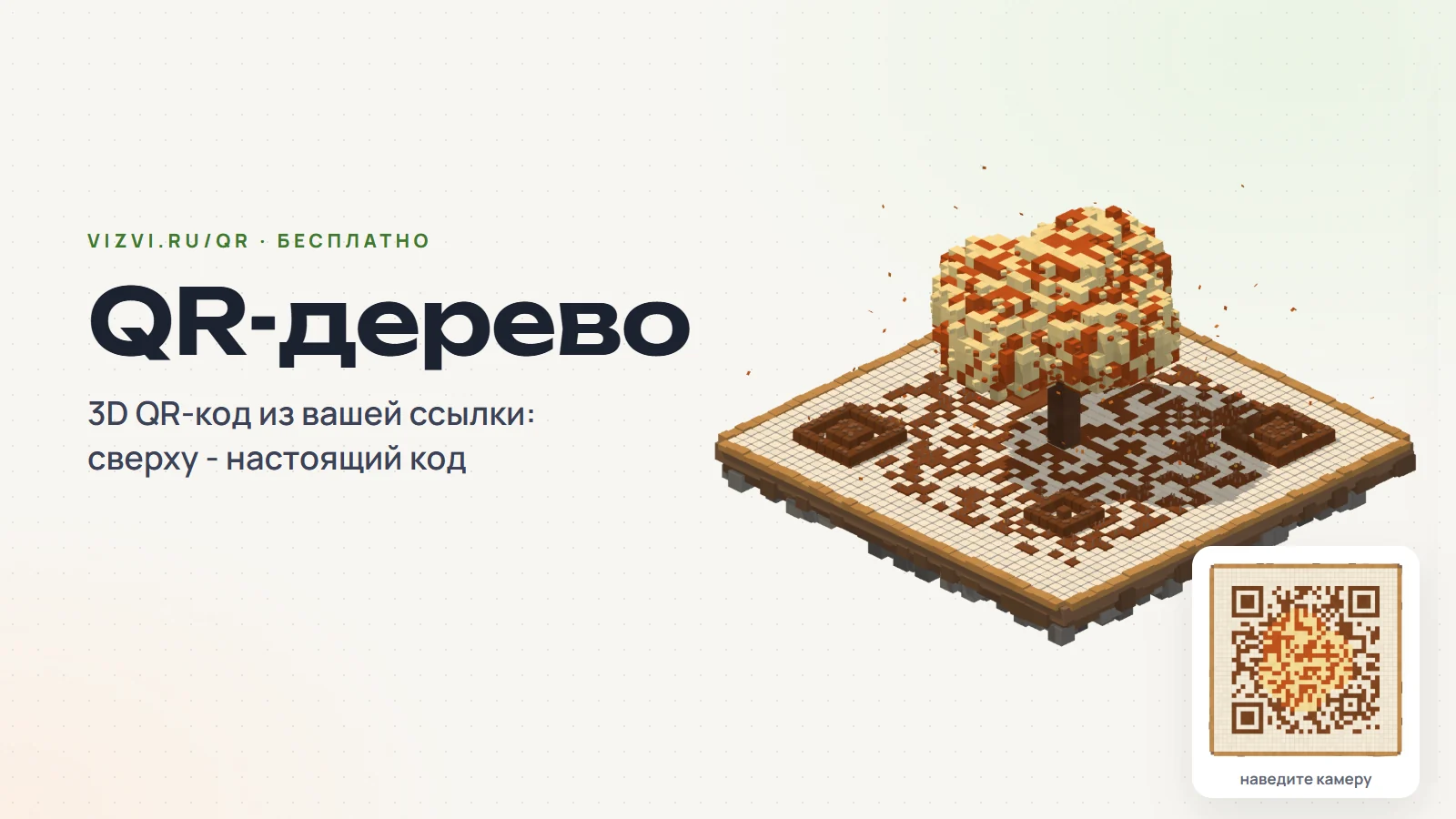
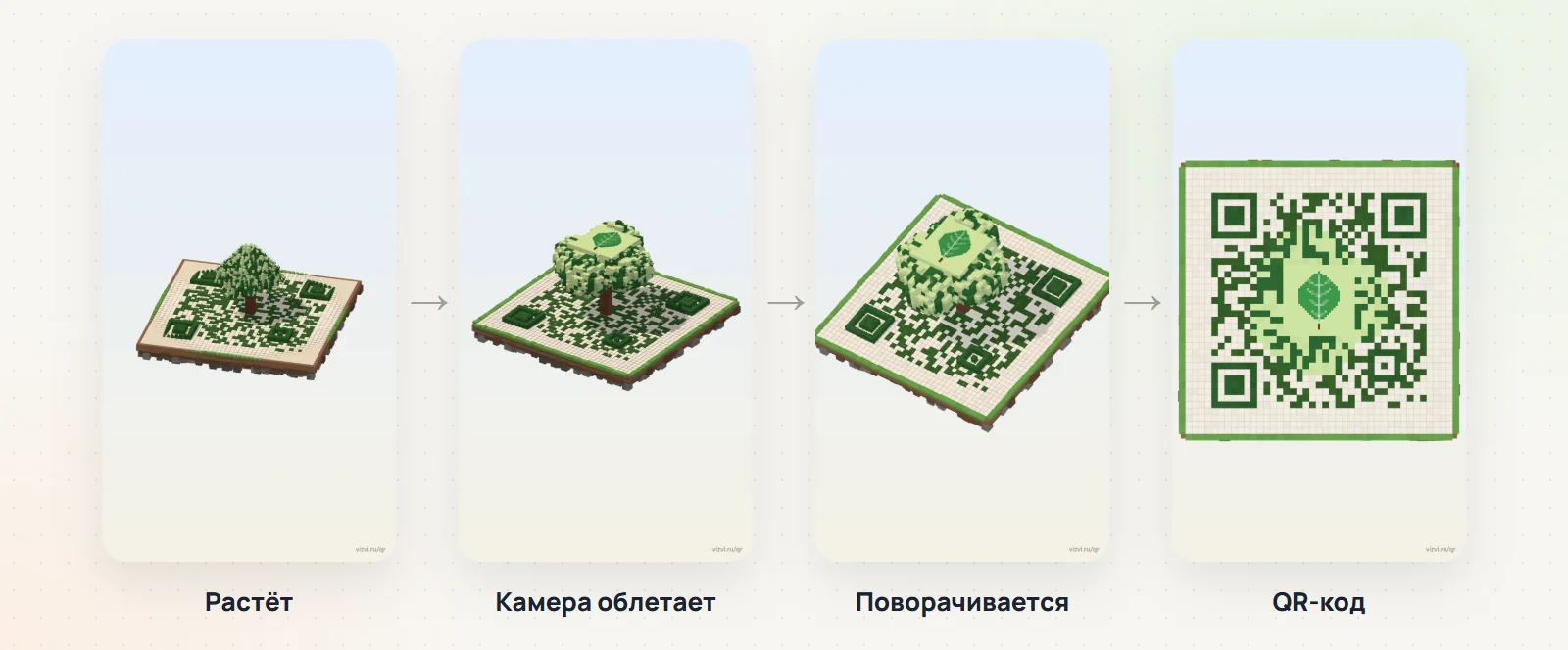
Обычный QR-код - чёрно-белые квадратики, которые никто не разглядывает. На vizvi.ru появилось QR-дерево: ваша ссылка вырастает в маленький объёмный мир из кубиков - сад с деревом, бамбуковую рощу с пандой, льдины с пингвинами или Луну с космонавтом. А если посмотреть на сцену сверху, она складывается в настоящий QR-код, который читает камера любого телефона. В центр кода можно поставить свой логотип, а сцену скачать картинкой или видео. Сделать такой код можно бесплатно и без регистрации на vizvi.ru/qr.
Как это работает
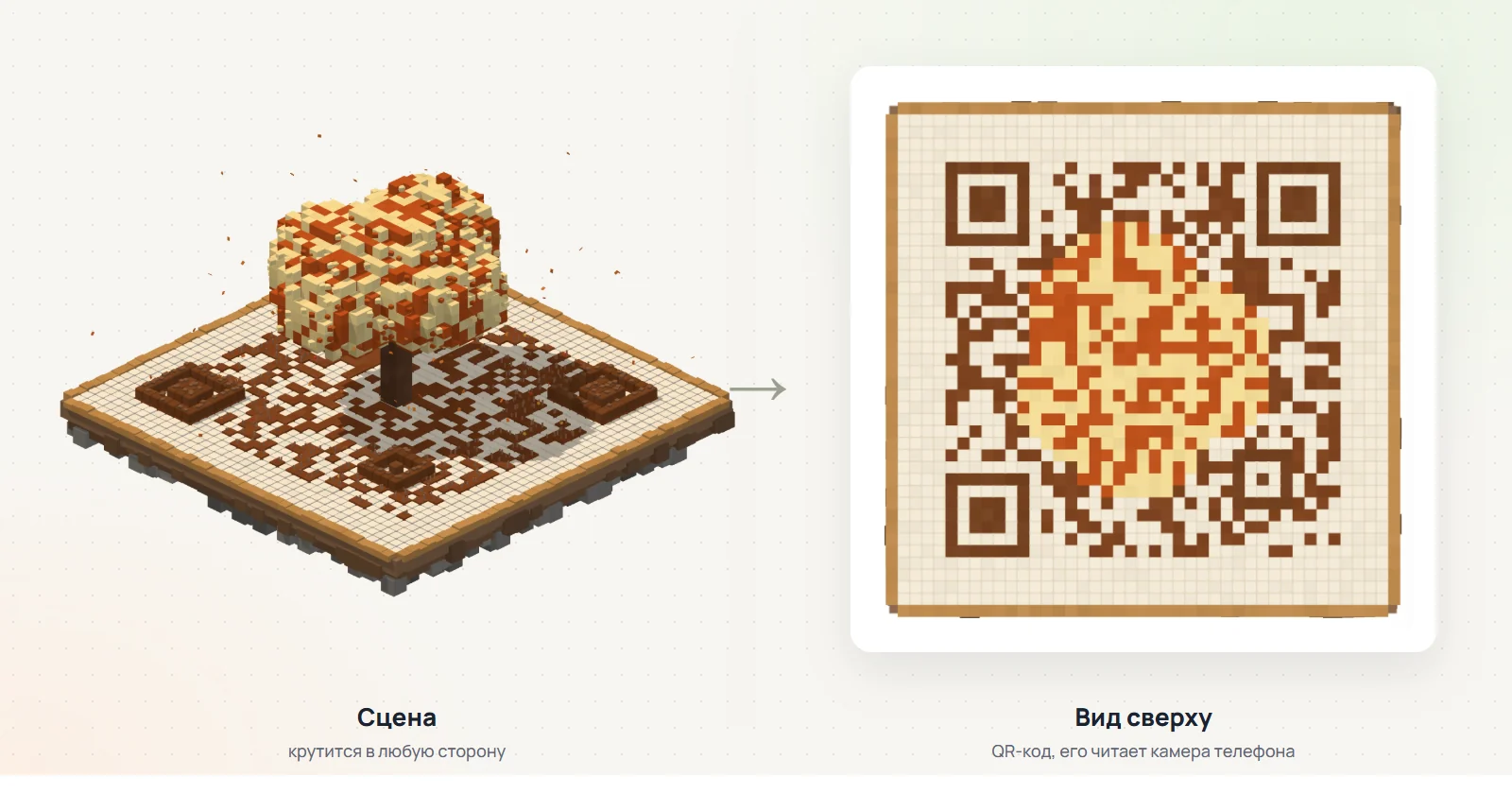
Каждый квадратик QR-кода становится столбиком из кубиков, а верхний кубик окрашен в цвет своего квадратика. Сбоку видно дерево, изгородь и остров, а сверху - ровный код. Персонажи в центре закрывают небольшую часть кода, но QR-код рассчитан на такие потери: в нём есть запас, который восстанавливает недостающие квадратики.
Страница сама проверяет, читается ли код, и пишет об этом под настройками. «Код читается, с запасом» значит, что его распознает даже камера дешёвого телефона издалека.
Четыре сцены и четыре времени года
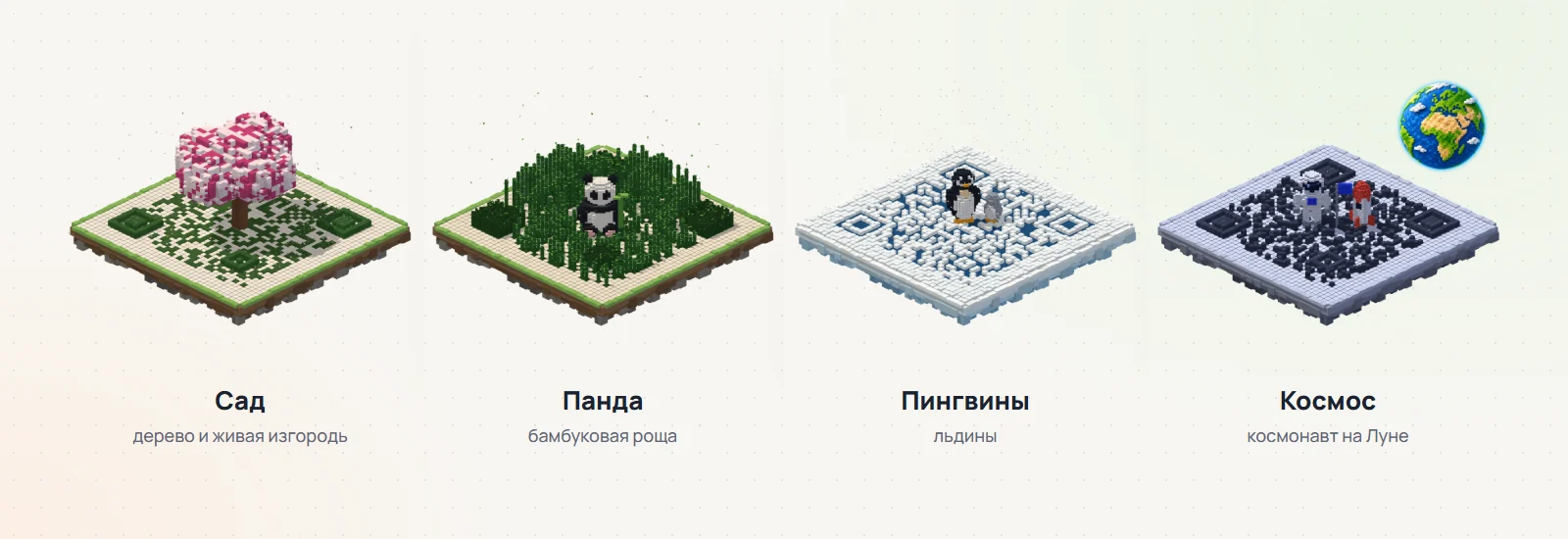
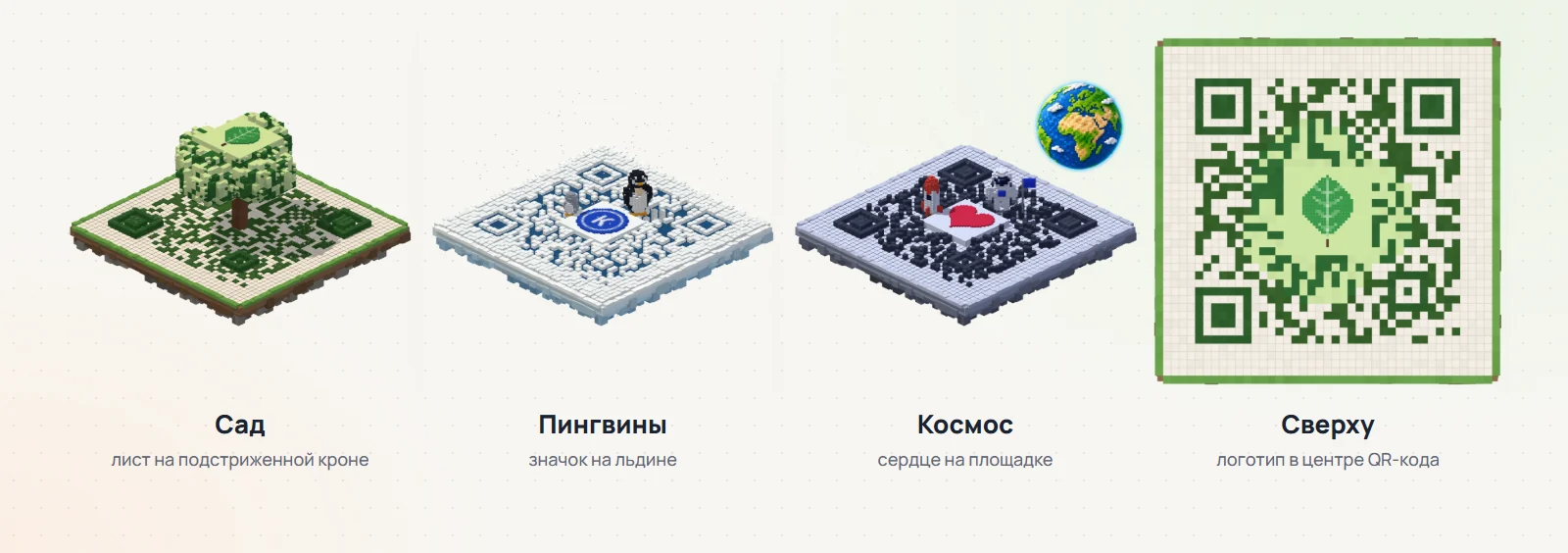
- Сад - дерево с кроной и живая изгородь вокруг «глазков» кода.
- Панда - бамбуковая роща, в центре сидит панда.
- Пингвины - льдины с пингвином и птенцом.
- Космос - Луна, космонавт, ракета и Земля над горизонтом.
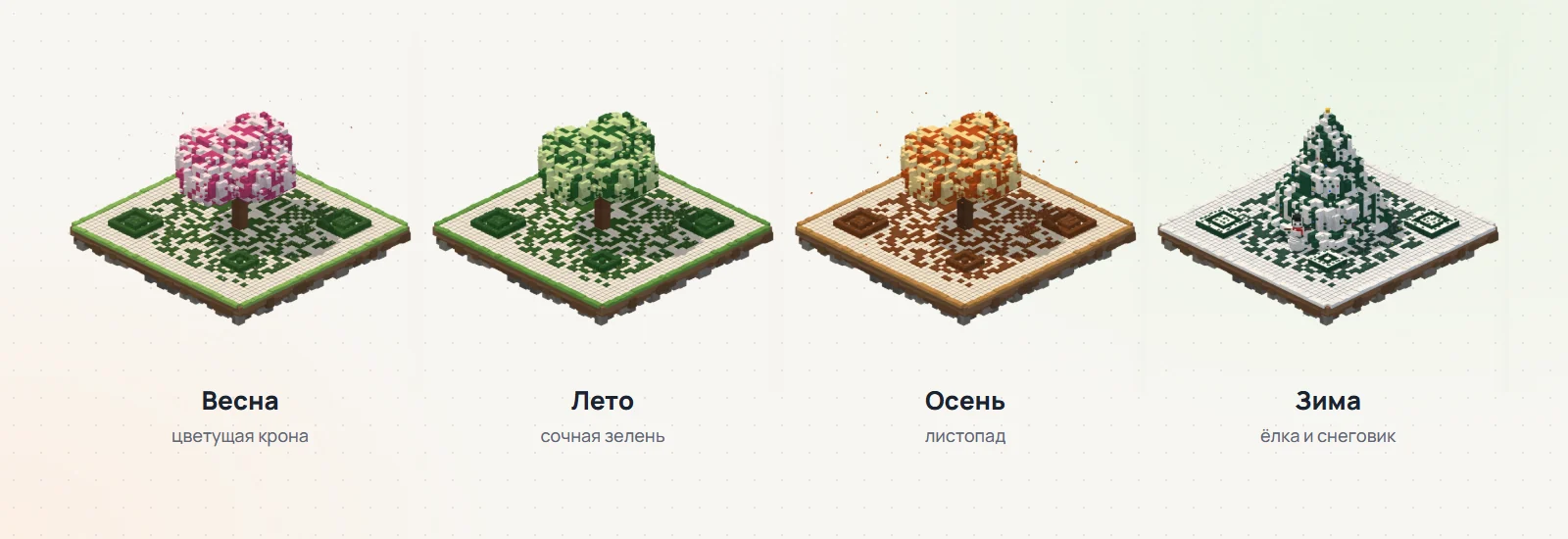
У сада есть время года: весной крона цветёт и летят лепестки, летом она зелёная, осенью - рыжая с листопадом, а зимой вместо дерева стоит ёлка со снеговиком и идёт снег.
Как сделать QR-дерево
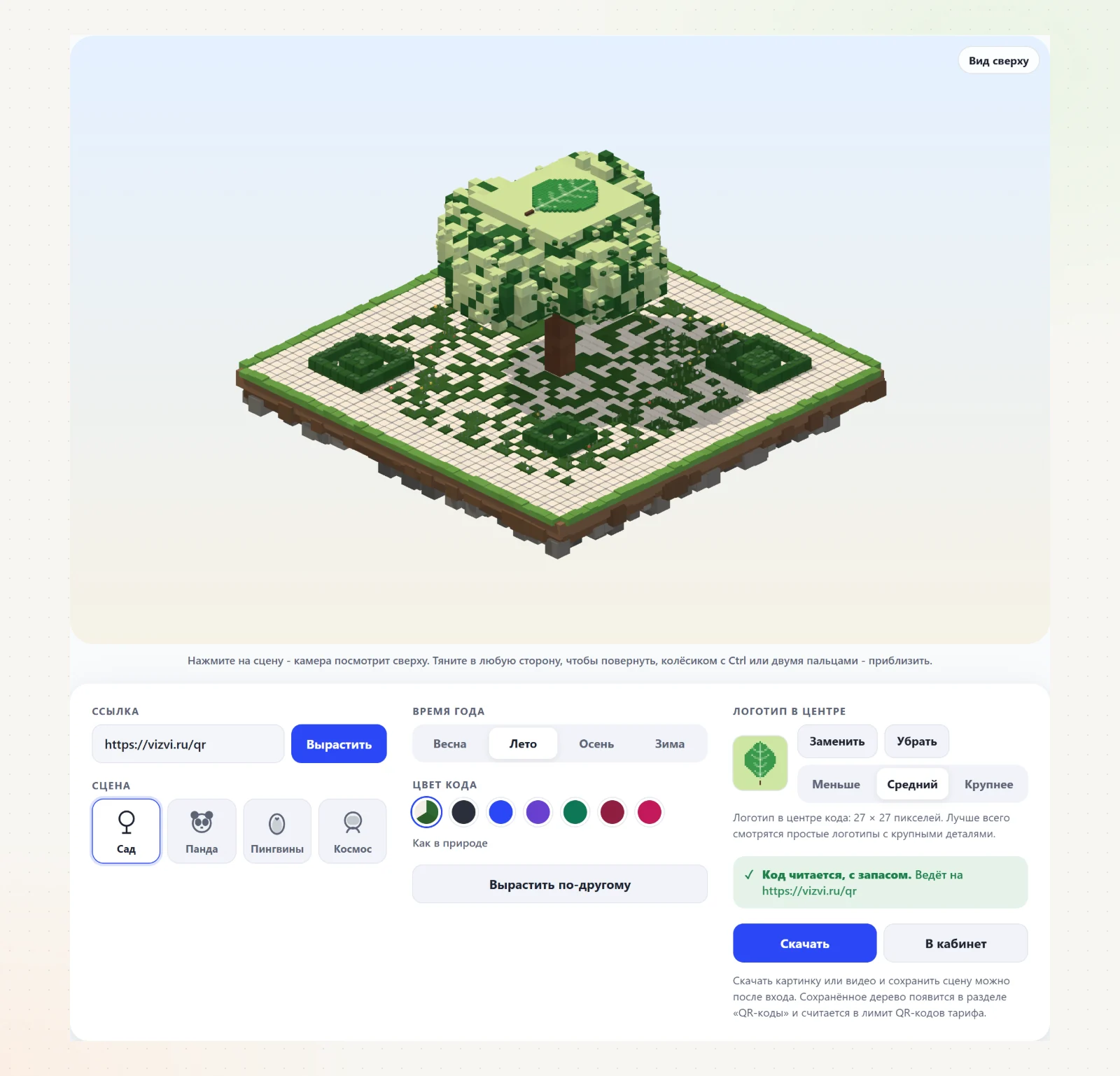
- Откройте vizvi.ru/qr, вставьте ссылку и нажмите «Вырастить». Входить в кабинет не нужно.
- Выберите сцену, а для сада - время года.
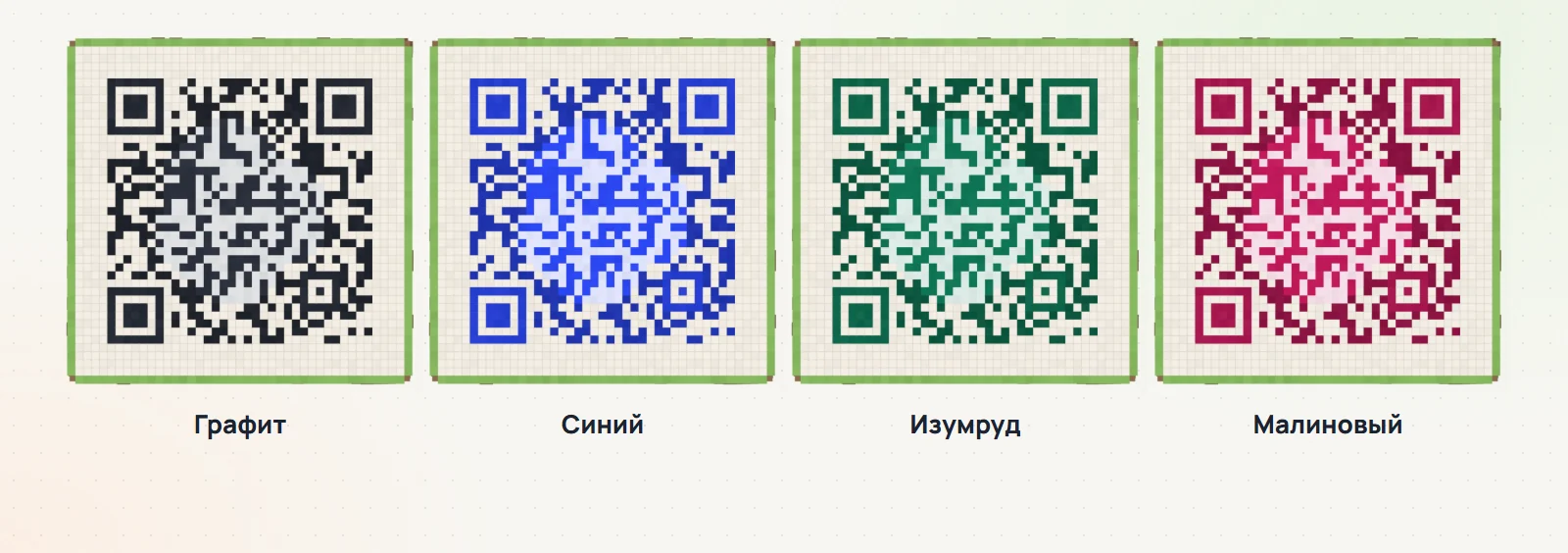
- Выберите цвет кода: «Как в природе» или графит, синий, фиолетовый, изумруд, бордо, малиновый. Слишком светлый цвет страница сама сделает темнее, чтобы камера читала код.
- Если нужно, поставьте в центр свой логотип - кнопка «Добавить логотип», подробнее ниже.
- Если хочется другую форму кроны или бамбука, нажмите «Вырастить по-другому» - ссылка останется той же.
- Покрутите сцену мышкой или пальцем, приблизьте колёсиком с Ctrl или двумя пальцами. Нажмите на сцену или «Вид сверху», чтобы увидеть QR-код.
- Проверьте надпись под настройками: должно быть «Код читается».
Свой логотип в центре
Нажмите «Добавить логотип» и выберите картинку PNG, WebP или JPG до 2 МБ. Сайт превратит её в пиксели из кубиков. В саду логотип ляжет на ровно подстриженную крону, у панды, пингвинов и космонавта - на площадку в центре, а сверху окажется в середине QR-кода. Герои отойдут в сторону, чтобы не закрывать его.
- Белый или однотонный фон вокруг логотипа убирается сам. Если логотип белый, площадка под ним станет тёмной, чтобы его было видно.
- Размер - «Меньше», «Средний» или «Крупнее». Если с логотипом код читается хуже, страница сама немного уменьшит логотип и напишет об этом.
- Лучше всего смотрятся простые логотипы с крупными деталями: значок, буква, силуэт. Мелкий текст в пикселях не разобрать.
- Зимой с логотипом вместо ёлки растёт заснеженная крона: на ровной площадке логотип видно лучше.
- Картинка обрабатывается прямо в браузере, сам файл на сайт не загружается. При сохранении в кабинет запоминаются только пиксели логотипа, чтобы сцену можно было открыть и изменить.
Скачать и сохранить
Играть со сценами можно без входа. Чтобы скачать картинку или видео или сохранить сцену, нужно войти в кабинет - после входа или регистрации вы вернётесь к той же сцене, вместе с логотипом.
- «Скачать» - «QR-код сверху (PNG)» с белым полем для печати: визитки, меню, наклейки, упаковка. Или «Картинка сцены (PNG)» - объёмная сцена для соцсетей и постов.
- Видео - там же, в «Скачать»: «Видео 9:16 (MP4)» для Shorts, клипов и историй или «Видео 1:1 (MP4)» для постов в ленте.
- «В кабинет» - QR-дерево сохраняется в разделе «QR-коды» с отметкой «3D». Оттуда его можно скачать снова или открыть в 3D и изменить.
Видео длится 8 секунд: сцена вырастает, камера облетает её и поворачивается к виду сверху. В конце на экране остаётся QR-код - его можно отсканировать прямо с видео. Видео собирается в браузере за несколько секунд, звука в нём нет - музыку можно добавить в редакторе соцсети.
Где пригодится
- визитки и листовки - код, который хочется рассмотреть;
- меню и столики в кафе;
- упаковка, бирки и витрина;
- приглашения на праздник;
- выставки и мероприятия;
- соцсети - картинка сцены сама по себе привлекает внимание.
Удобнее всего вести такой код на мультиссылку: контакты, цены и кнопки вы меняете в кабинете сами, а напечатанный код остаётся прежним.
Частые вопросы
Это настоящий QR-код?
Да. Сверху сцена - обычный QR-код с повышенным запасом на восстановление. Его читает камера телефона, Яндекс и любые сканеры QR-кодов.
Сколько это стоит?
Сделать QR-дерево и посмотреть его можно бесплатно и без регистрации. Скачать картинку или видео и сохранить - после входа в кабинет, на любом тарифе, включая бесплатный.
Можно ли поставить свой логотип?
Да, кнопкой «Добавить логотип»: PNG, WebP или JPG до 2 МБ. Логотип станет пикселями в центре сцены и в центре QR-кода. Страница сама проверяет, что код с логотипом читается.
Код в видео можно отсканировать?
Да. В конце видео камера смотрит на сцену сверху, и на экране остаётся настоящий QR-код - его можно навести камерой телефона прямо с экрана.
Сохранённое QR-дерево считается в лимит QR-кодов?
Да, сохранённое в кабинет QR-дерево считается как один QR-код тарифа. Скачивание в лимит не входит.
Какой минимальный размер для печати?
Перед печатью проверьте код камерой телефона с экрана или с пробной распечатки. Для очень маленьких наклеек, мельче 3 см, лучше подойдёт обычный QR-код без сцены из раздела «QR-коды» в кабинете.
Длинная ссылка - это проблема?
Чем длиннее ссылка, тем больше квадратиков в коде и тем мельче сцена. Длинную ссылку лучше сократить в разделе «Короткие ссылки» кабинета - QR-дерево получится крупнее и красивее.
Попробовать: vizvi.ru/qr. Вопросы - в поддержку.