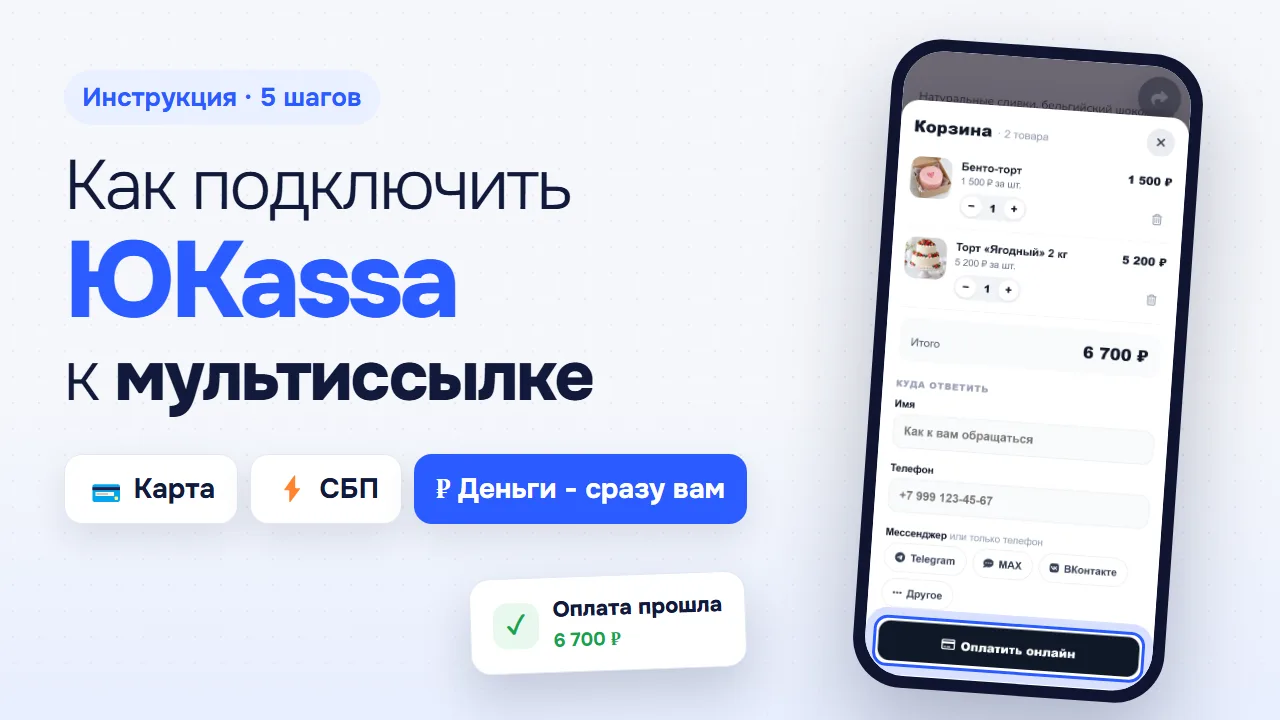
Покупатели заходят на вашу мультиссылку, выбирают товар и сразу оплачивают его картой или через СБП. Деньги приходят напрямую вам - в вашу ЮKassa, а заказ появляется в заявках уже с отметкой «оплачено». В этой статье - как всё подключить за пять шагов. Ниже есть видео, где каждый шаг показан на экране.
Видео-инструкция
Если удобнее смотреть, чем читать, - здесь весь путь от магазина в ЮKassa до первой оплаты занимает две с половиной минуты.
Что такое ЮKassa и кому она подходит
ЮKassa - это сервис приёма онлайн-оплат от ЮMoney. Через неё покупатель платит картой, через СБП, SberPay и другими способами, а деньги поступают на ваш счёт.
- Самозанятые - подключаются без ИП. После каждой оплаты нужно выдать покупателю чек в приложении «Мой налог».
- ИП - с любой системой налогообложения.
- Компании - ООО и другие юрлица.
Комиссию за платёж берёт ЮKassa по своему тарифу. Деньги покупателей идут напрямую в вашу кассу и не смешиваются с оплатой тарифов Визви.
Шаг 1. Создайте магазин в ЮKassa
Зарегистрируйтесь на сайте ЮKassa, в личном кабинете нажмите «Добавить магазин» и укажите адрес своей мультиссылки, например vizvi.ru/ваш-адрес или свой домен.
- Настоящий магазин ЮKassa проверяет - обычно от одного до нескольких рабочих дней.
- Тестовый магазин включается сразу. В нём можно спокойно пройти все шаги и «оплатить» заказ тестовой картой - настоящие деньги не списываются.
Шаг 2. Возьмите ShopID и секретный ключ
В личном кабинете ЮKassa откройте раздел «Интеграция» → «Ключи API».
- Скопируйте ShopID - это номер вашего магазина.
- Нажмите «Выпустить ключ» и подтвердите выпуск кодом из СМС.
- Сразу скопируйте секретный ключ - ЮKassa показывает его только один раз. Если не успели, выпустите новый.
Шаг 3. Вставьте данные в разделе «Платежи»
В личном кабинете мультиссылки откройте раздел «Платежи».
- Нажмите «Включить ЮKassa».
- Вставьте ShopID и секретный ключ.
- Нажмите «Сохранить настройки».
Секретный ключ хранится в зашифрованном виде и после сохранения больше не показывается - видны только последние четыре символа. Чтобы заменить ключ, просто вставьте новый.
Шаг 4. Настройте HTTP-уведомления
Уведомления нужны, чтобы мультиссылка узнала об оплате и отметила заказ оплаченным.
- На странице «Платежи» скопируйте адрес для уведомлений:
https://vizvi.ru/payments/yookassa/webhook - В ЮKassa откройте «Интеграция» → «HTTP-уведомления» и вставьте этот адрес.
- Отметьте событие payment.succeeded («Успешный платёж») и сохраните.
Шаг 5. Включите оплату в корзине
Осталось выбрать ЮKassa на самой странице. В редакторе мультиссылки откройте «Настройки» → «Корзина и оплата» и в поле «Способ оплаты» выберите ЮKassa. Сохраните изменения.
Оплату через ЮKassa можно включить и в блоке «Регистрация на мероприятие» - в его поле «Оплата».
Как это видит покупатель
Покупатель кладёт товары в корзину и нажимает «Оплатить». Открывается страница оплаты ЮKassa, где он выбирает удобный способ - карта, СБП или другой. После оплаты:
- заказ приходит к вам в заявки уже с отметкой «оплачено»;
- вам приходит уведомление о новой оплаченной покупке;
- платёж виден в истории ЮKassa и в разделе «Платежи» - в списке «Последние оплаты клиентов».
Оплата по QR-коду СБП прямо в корзине
Если в вашей ЮKassa подключён способ «СБП», в разделе «Платежи» можно отметить «Оплата по СБП QR-кодом прямо в корзине». Тогда покупатель видит QR-код прямо на вашей странице, а на телефоне - кнопку «Оплатить в приложении банка». Корзина сама покажет «Оплата прошла». Кнопка оплаты картой при этом остаётся.
Совет: подключите свой домен
Кафе, магазину или мастеру с онлайн-оплатой лучше работать на своём адресе - например, свойдомен.рф. Покупателям спокойнее платить на странице с понятным адресом. Домен можно зарегистрировать прямо в кабинете в разделе «Домены» - DNS и сертификат настроятся сами - или подключить уже купленный.
Частые вопросы
Можно ли проверить оплату без настоящих денег?
Да. Подключите к мультиссылке ключи тестового магазина ЮKassa и оплатите заказ тестовой картой из документации ЮKassa. Когда всё работает, замените ShopID и ключ на данные настоящего магазина.
Заказ оплачен, а в заявках он без отметки «оплачено»
Проверьте шаг 4: адрес уведомлений должен быть вставлен в ЮKassa без ошибок, а событие payment.succeeded - отмечено. Ещё одна частая причина - ключи от одного магазина, а уведомления настроены в другом.
Нужен ли платный тариф?
Да, приём оплат работает на тарифе с функцией «Приём платежей». Если тариф закончится, онлайн-оплата на странице отключится до продления, а настройки сохранятся.