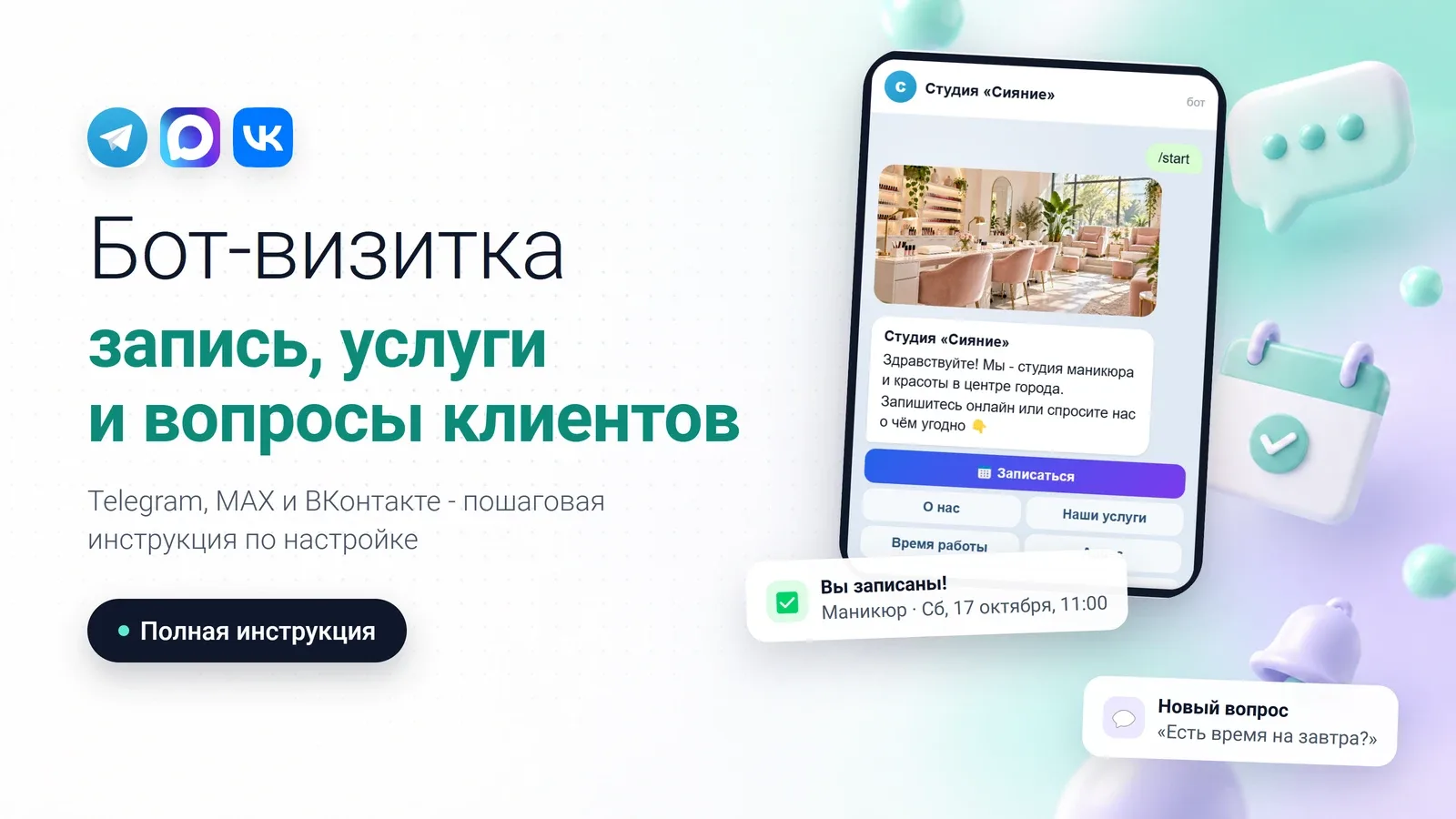
Что такое бот-визитка
Бот-визитка - это ваш помощник в Telegram, MAX или ВКонтакте. Он рассказывает о вас, показывает услуги и цены, записывает клиентов в свободное время и принимает вопросы - круглые сутки, даже когда вы заняты. Все заявки и записи собираются в одном месте - в разделе «Заявки» вашего кабинета.
Бот создаётся за несколько минут, программировать ничего не нужно: вы заполняете обычную форму, а справа сразу видно, как бота увидит клиент.
Что умеет бот
- Рассказать о вас - приветствие и кнопки «О нас», «Время работы», «Адрес», «Позвонить», «Написать», «Сайт» и свои кнопки-ссылки.
- Показать услуги с ценами - до 20 услуг с фото, описанием и кнопкой «Записаться» или «Оставить заявку».
- Записать клиента онлайн - клиент выбирает день и свободное время кнопками, бот сам проверяет, что время не занято.
- Принять заявку - бот спросит имя, телефон и сообщение, заявка придёт вам уведомлением.
- Ответить на вопросы - клиент пишет вопрос, вы отвечаете прямо из своего мессенджера, ответ приходит от имени вашего бота.
Шаг 1. Создайте бота
- Откройте кабинет и перейдите в раздел «Боты».
- Нажмите «Создать бота» и выберите мессенджер: Telegram, MAX или ВКонтакте.
Шаг 2. Получите ключ бота
Telegram. Откройте официальный бот @BotFather, отправьте команду /newbot, придумайте название и имя бота. BotFather пришлёт токен - длинную строку вида 123456789:AAF... Скопируйте её и вставьте в поле «Токен Telegram бота».
MAX. Создайте бота на платформе MAX для партнёров и скопируйте его токен. В форме также укажите имя и название бота.
ВКонтакте. В своём сообществе откройте «Управление» → «Работа с API» → «Ключи доступа» → «Создать ключ». Отметьте права «Управление сообществом» и «Сообщения сообщества», скопируйте ключ и вставьте его в поле «Ключ доступа сообщества VK». Всё остальное - сервер для событий, кнопки бота - сайт настроит сам.
Вставьте ключ, придумайте название бота для кабинета и оставьте включённым переключатель «Бот включён».
Шаг 3. Приветствие и разделы
- Напишите приветствие - его клиент увидит первым, когда откроет бота.
- Заполните разделы: «О нас», «Наши услуги», «Время работы», «Адрес», «Телефон», ссылки «Написать» и «Сайт». Каждый заполненный раздел сам становится кнопкой в боте.
- При желании добавьте свои кнопки-ссылки: «Прайс», «Портфолио», «Наш VK» и т.п.
Справа на странице - превью бота. Нажимайте на кнопки в превью, чтобы увидеть, что ответит бот.
Шаг 4. Заявки и согласие на обработку данных
Включите кнопку «Оставить заявку». Бот спросит у клиента имя, телефон и сообщение и попросит подтвердить согласие на обработку персональных данных - так требует закон.
Документ согласия создаётся один раз для всех ваших ботов и форм: откройте «Согласие на данные» в кабинете и заполните короткую анкету. Если документ уже есть, бот подставит его сам. Если нет - нажмите «Создать» прямо в настройках бота.
Нажмите «Сохранить и подключить» - бот готов принимать клиентов.
Шаг 5. Услуги с ценами
В разделе «Услуги, запись и вопросы» нажмите «Добавить услугу» и заполните название, цену, описание и фото. Под каждой услугой выберите кнопку: «Записаться», «Оставить заявку» или без кнопки.
В боте кнопка «Наши услуги» покажет список, а по нажатию на услугу - её карточку с фото и ценой.
Шаг 6. Онлайн-запись
Запись работает по расписанию из блока «Бронирование» на вашей мультиссылке: в нём заданы рабочие дни, часы и длительность приёма. Если такого блока ещё нет, добавьте его в редакторе мультиссылки.
- В настройках бота, в разделе «Услуги, запись и вопросы» → «Онлайн-запись», выберите блок «Бронирование».
- Сохраните - в боте появится кнопка «📅 Записаться».
Как записывается клиент: выбирает услугу → нажимает «Записаться» → выбирает день и свободное время → пишет имя и телефон → проверяет данные и нажимает «Подтвердить».
Запись сразу появляется в «Заявках» и занимает это время на сайте. Сайт и бот пишут в один календарь, поэтому двух клиентов на одно время не будет.
Шаг 7. Вопросы клиентов
Включите кнопку «💬 Задать вопрос». Когда клиент напишет вопрос, он придёт вам уведомлением в бот Vizvi с кнопкой «💬 Ответить». Напишите ответ - и клиент получит его от имени вашего бота.
Вся переписка хранится в кабинете: «Боты» → «Вопросы» у нужного бота. Отвечать можно и оттуда.
Чтобы уведомления приходили в мессенджер, подключите бот Vizvi в настройках аккаунта: «Аккаунт» → «Мессенджеры».
Где смотреть заявки и записи
Все заявки и записи из бота попадают в раздел «Заявки» с пометкой «Бот-визитка» и названием услуги. Там же можно менять их статус. Уведомление о новой заявке приходит с кнопками «Подробнее» и «Выполнена».
На каком тарифе доступно
Создавать ботов можно на тарифах, где в списке возможностей есть «Боты». Услуги с ценами, онлайн-запись и вопросы клиентов доступны на максимальном тарифе - сравнить тарифы можно на странице «Тарифы и токены».
Частые вопросы
Бот пишет «Ошибка подключения». Обычно неверно скопирован ключ или у ключа ВКонтакте не хватает прав. Создайте ключ заново и вставьте его в настройках бота.
Нет кнопки «Записаться». Проверьте, что в боте выбран блок «Бронирование», мультиссылка с ним опубликована и создан документ согласия.
Клиент начал запись и не закончил. Незаконченная запись или заявка сбрасывается через 6 часов - время при этом не занимается.
Готовы попробовать? Откройте «Боты» в кабинете и создайте своего бота-визитку - это займёт несколько минут.