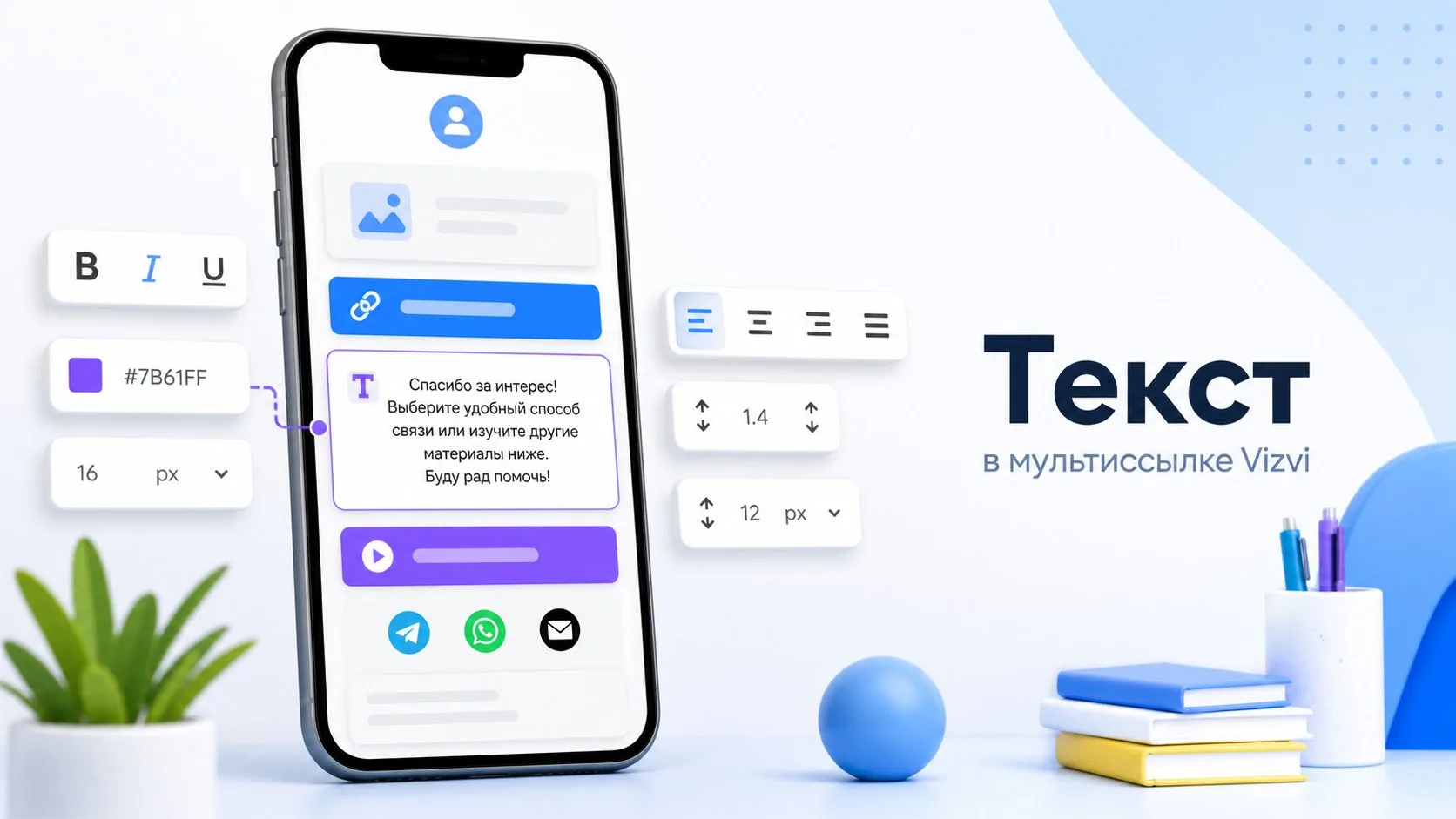
Блок «Текст» нужен, чтобы добавить на мультиссылку обычное пояснение, описание, подсказку или небольшой информационный абзац. Он не ведёт по ссылке и не выглядит как кнопка. Его задача - спокойно объяснить посетителю, что находится на странице, что выбрать дальше или почему стоит нажать на следующий блок.
Это один из самых простых блоков, но он сильно влияет на понятность мультиссылки. Если на странице много кнопок, товаров, соцсетей или форм, короткий текст помогает человеку быстрее сориентироваться.
Когда использовать блок
Используйте блок «Текст», когда нужно что-то объяснить без лишней кнопки. Например, можно добавить приветствие, короткое описание услуги, инструкцию перед формой заявки, предупреждение перед оплатой, пояснение к расписанию или подпись между разделами страницы.
Хороший пример: перед кнопками связи написать «Выберите удобный способ связи или откройте нужный раздел ниже». Такой текст не отвлекает, но делает страницу понятнее.
Как создать блок
- Откройте личный кабинет Vizvi.
- Перейдите в раздел с мультиссылками.
- Откройте нужную мультиссылку для редактирования.
- Нажмите «Добавить блок».
- Выберите блок «Текст».
- Введите нужный текст в поле блока.
- Нажмите «Сохранить».
После сохранения текст сразу появится в предпросмотре мультиссылки. На публичной странице он отображается как отдельный текстовый блок.
Что есть при создании
При первом добавлении у блока есть главное поле «Текст». В него можно ввести один абзац или несколько строк. Лучше писать коротко: посетитель открывает мультиссылку с телефона, поэтому длинные тексты обычно читаются хуже.
Если нужно дать много информации, лучше разбить её на несколько коротких текстовых блоков или использовать другие блоки: FAQ, файл, кнопку с описанием, изображение с текстом или заявку.
Как редактировать блок
После сохранения блок можно открыть на редактирование. Внутри доступны действия:
- Редактировать - изменить текст и оформление.
- Дублировать - создать копию блока, если нужен похожий текст в другом месте страницы.
- Удалить - убрать блок со страницы.
Также можно поменять положение блока среди других элементов, чтобы текст стоял перед нужной кнопкой, формой, товаром или разделом.
Форматирование текста
В сохранённом блоке доступны базовые инструменты форматирования:
- B - сделать выделение жирным.
- I - выделить часть текста курсивом.
- U - подчеркнуть текст.
- S - зачеркнуть текст.
- Ссылка - добавить ссылку прямо в текст, если нужно сослаться на страницу, документ или внешний материал.
Форматирование лучше использовать аккуратно. Один жирный акцент помогает выделить важную мысль, но если выделить всё подряд, текст станет тяжёлым для чтения.
Настройки внешнего вида
У блока «Текст» есть несколько важных настроек:
- Цвет текста - помогает подстроить блок под фон страницы.
- Размер в пикселях - меняет крупность текста.
- Расположение - текст можно выровнять слева, по центру или справа.
- Отступ от блока - доступен стандартный, минимальный и большой вариант.
На публичной странице эти настройки применяются к самому тексту. Например, если выбран размер 18 пикселей и выравнивание по центру, посетитель увидит аккуратный центральный абзац.
Как лучше настроить
Для коротких пояснений обычно подходит выравнивание по центру и размер около 16-18 пикселей. Для более делового текста, инструкции или условий лучше выбрать выравнивание слева: так длинные строки читаются проще.
Цвет текста должен хорошо отличаться от фона. Если фон тёмный, используйте светлый текст. Если фон светлый, лучше выбрать тёмный или насыщенный цвет.
Где разместить блок
Блок «Текст» хорошо работает перед важными действиями. Его можно поставить:
- под заголовком страницы как короткое приветствие;
- перед списком кнопок, чтобы объяснить выбор;
- перед формой заявки, чтобы описать, что произойдёт после отправки;
- перед товарами или услугами, чтобы дать вводное пояснение;
- в конце страницы как короткую заметку или благодарность.
Частые ошибки
- Писать слишком длинный текст одним большим абзацем.
- Использовать мелкий размер, из-за которого текст трудно читать с телефона.
- Выбирать цвет, который сливается с фоном.
- Ставить пояснение слишком далеко от блока, к которому оно относится.
- Перегружать текст жирным, курсивом и подчёркиванием.
Коротко
Блок «Текст» помогает сделать мультиссылку понятной и живой. С его помощью можно добавить приветствие, пояснение, инструкцию, подпись к разделу или важное уточнение. Создайте блок, напишите короткий текст, настройте цвет, размер, выравнивание и отступ - и страница станет легче для восприятия.