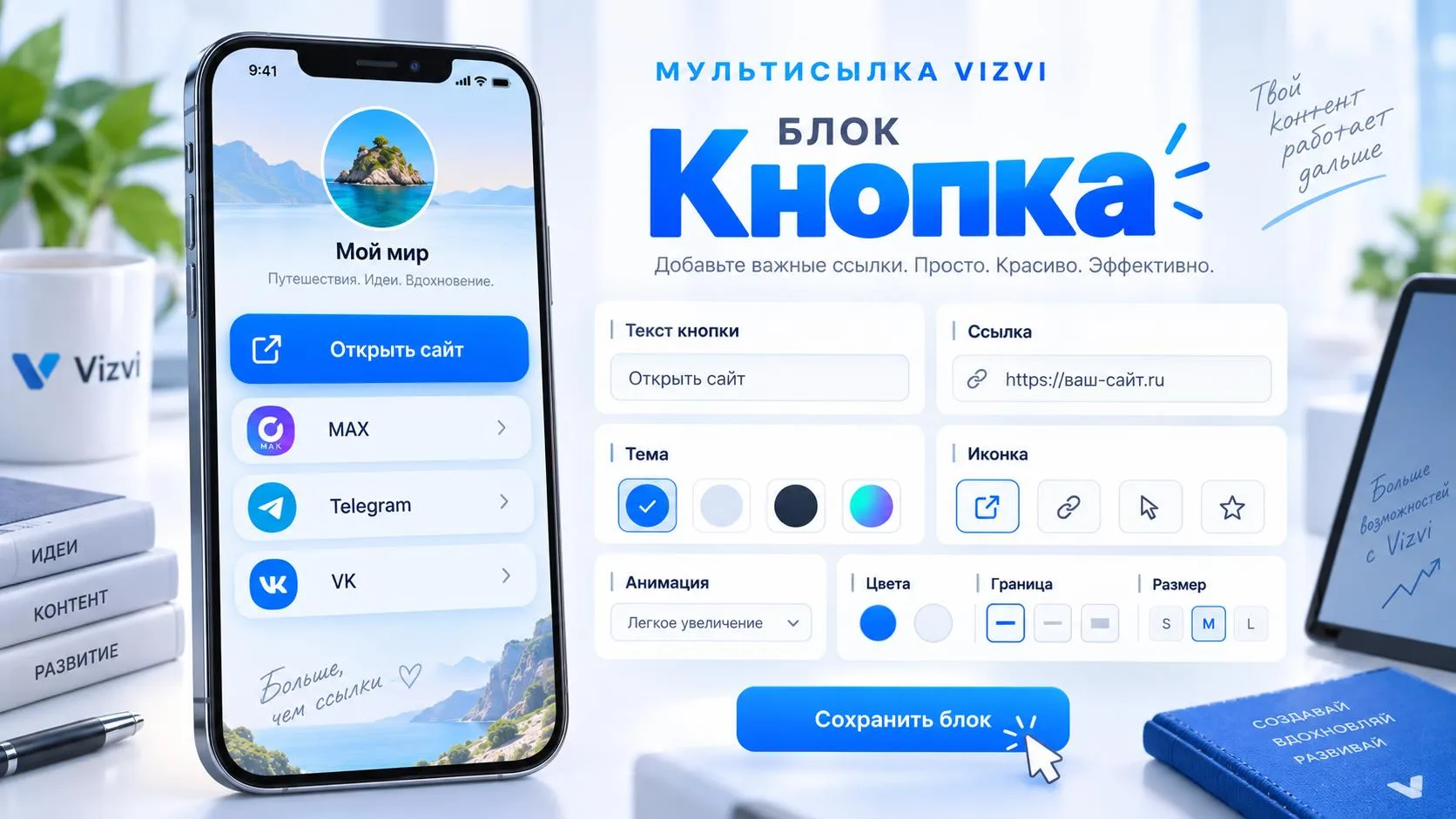
Блок «Кнопка» нужен, чтобы добавить на мультиссылку один понятный переход. Это может быть ссылка на сайт, запись, оплату, каталог, файл, форму, канал, видео, страницу с услугой или любой другой важный адрес.
Это один из самых простых и полезных блоков. Посетитель видит короткую кнопку, нажимает на неё и сразу переходит туда, куда вы его направили.
Когда использовать блок
Используйте блок «Кнопка», когда нужно дать человеку одно конкретное действие без лишних пояснений. Например: «Записаться», «Открыть сайт», «Скачать прайс», «Посмотреть каталог», «Оплатить заказ», «Перейти в канал» или «Оставить заявку».
Если под кнопкой нужно добавить отдельное описание, лучше использовать блок «Кнопка с описанием». А если нужен простой быстрый переход, обычной кнопки достаточно.
Как создать блок
- Откройте личный кабинет Vizvi.
- Перейдите в раздел с мультиссылками.
- Откройте нужную страницу для редактирования.
- Нажмите «Добавить блок».
- Выберите блок «Кнопка».
- Введите текст кнопки.
- Укажите ссылку, куда должна вести кнопка.
- Нажмите «Сохранить».
После сохранения кнопка появится в предпросмотре и на публичной странице мультиссылки.
Главные поля
При создании у блока есть два основных поля:
- Текст - надпись, которую увидит посетитель на кнопке.
- Ссылка - адрес страницы, куда человек перейдёт после нажатия.
Текст лучше делать коротким и конкретным. Хорошие варианты: «Записаться», «Открыть сайт», «Скачать файл», «Посмотреть цены», «Перейти в каталог».
Открытие в новой вкладке
После сохранения можно включить или выключить открытие ссылки в новой вкладке. Если кнопка ведёт на внешний сайт, обычно удобно оставлять новую вкладку включённой. Так посетитель сможет вернуться к вашей мультиссылке.
Если ссылка ведёт на страницу внутри вашего проекта, можно открывать её в той же вкладке.
Темы оформления
В настройках есть готовые темы кнопки. Можно выбрать светлую, тёмную, синюю, зелёную, красную, оранжевую, голубую, Telegram, Max, контурную, неоновую, золотую, минималистичную и другие варианты.
Если готовая тема не подходит, выберите ручную настройку и задайте цвета самостоятельно.
Цвета и прозрачность
У кнопки можно настроить цвет текста, цвет фона, прозрачность текста и прозрачность самой кнопки. Это помогает вписать кнопку в дизайн страницы.
Главное правило - текст должен хорошо читаться. Если фон тёмный, делайте текст светлым. Если фон светлый, выбирайте тёмный текст или добавляйте рамку.
Размер текста и самой кнопки
В блоке есть настройка размера текста в пикселях. Также можно выбрать общий размер кнопки: тонкая, обычная или большая.
Большая кнопка подходит для главного действия страницы. Например, для записи, оплаты или заявки. Обычный размер хорош для большинства ссылок. Тонкая кнопка подойдёт для дополнительных переходов.
Расположение текста
Текст кнопки можно выровнять слева, по центру или справа. По центру - самый универсальный вариант. Слева удобно, если у кнопки есть иконка и нужно сделать вид списка. Справа используется реже и подходит только под отдельный дизайн.
Иконка кнопки
В блоке можно выбрать иконку из списка или оставить кнопку без иконки. В списке есть стрелки, ссылка, телефон, письмо, чат, поддержка, робот, сайт, календарь, карта, подарок, файл и другие варианты.
Иконка помогает быстрее понять действие. Для ссылки можно выбрать значок ссылки или стрелку. Для звонка - телефон. Для сообщения - чат или письмо.
Иконку можно поставить слева или справа. Также можно выбрать, будет она возле текста или у края кнопки.
Своё изображение в кнопке
Кроме обычной иконки, можно добавить своё изображение в кнопку. Это удобно, если нужно использовать небольшой логотип, символ проекта или понятную картинку.
Как и у иконки, для изображения доступны положение слева или справа и размещение возле текста или у края кнопки.
Форма и рамка
Для кнопки можно выбрать форму: прямые углы, круглые или скруглённые. Скруглённые кнопки выглядят мягко и подходят большинству страниц. Прямые углы лучше смотрятся в строгом стиле. Круглые подходят для более дружелюбного визуала.
Рамку можно выключить или включить. Если рамка включена, доступны толщина и цвет. Рамка полезна, когда кнопка светлая и может сливаться с фоном.
Анимация
У кнопки можно выбрать анимацию: bounce, tada, wobble, swing или shakeX. Также можно указать количество повторов.
Анимацию лучше использовать аккуратно. Она подходит для главной кнопки, на которую нужно обратить внимание. Если анимировать много кнопок сразу, страница может выглядеть перегруженной.
Где применять блок
- для записи на услугу;
- для перехода на сайт;
- для каталога или прайса;
- для оплаты;
- для формы заявки;
- для скачивания файла;
- для перехода в канал, видео или подборку;
- для главного действия в начале страницы.
Частые ошибки
- Писать слишком длинный текст на кнопке.
- Ставить непонятную ссылку или забывать проверить переход.
- Выбирать цвет текста, который плохо читается на фоне.
- Использовать яркую анимацию на каждой кнопке.
- Делать все кнопки одинаково важными, когда одна должна быть главной.
Коротко
Блок «Кнопка» - это простой способ добавить на мультиссылку один важный переход. Укажите текст, вставьте ссылку, настройте внешний вид, иконку, размер, форму, рамку и анимацию - и посетитель быстро поймёт, куда нажать.