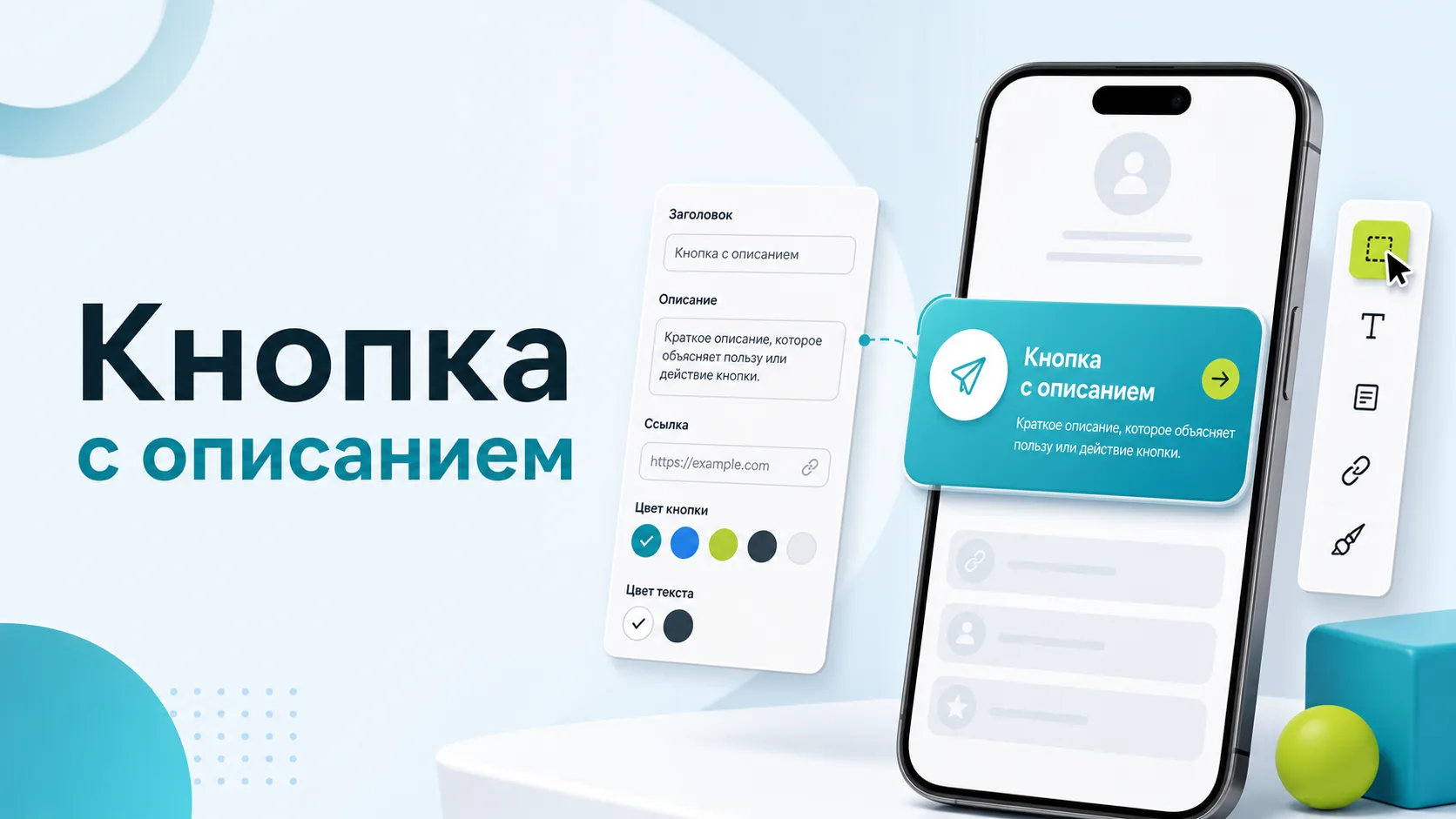
Блок «Кнопка с описанием» нужен для одной важной ссылки, которую хочется объяснить подробнее. В отличие от обычной кнопки, здесь есть не только короткий заголовок, но и дополнительный текст под ним. Посетитель сразу понимает, что произойдёт после нажатия и зачем ему переходить по ссылке.
Когда использовать блок
Используйте «Кнопку с описанием», когда одной фразы на кнопке мало. Такой блок хорошо подходит для записи на услугу, перехода к заявке, консультации, оплате, каталогу, инструкции, прайсу или важной странице сайта.
Например, обычная кнопка «Записаться» сообщает только действие. А кнопка с описанием может показать заголовок «Записаться на консультацию» и пояснение «Оставьте заявку, и мы поможем подобрать подходящий вариант». Это спокойнее и понятнее для посетителя.
Как создать блок
- Откройте личный кабинет Vizvi.
- Перейдите в раздел «МультиСсылки».
- Откройте нужную мультиссылку для редактирования.
- Нажмите «Добавить блок».
- В списке блоков выберите «Кнопка с описанием».
После выбора откроется форма настройки нового блока. Её можно заполнить сразу и сохранить.
Какие поля есть внутри блока
- Заголовок - основной текст кнопки. Он должен быть коротким и понятным: «Записаться на консультацию», «Открыть каталог», «Скачать прайс», «Получить расчёт».
- Ссылка - адрес, куда перейдёт посетитель после нажатия. Это может быть страница сайта, форма заявки, мессенджер, файл, каталог или любой другой URL.
- Описание - пояснение под заголовком. Здесь лучше написать пользу или уточнить действие: что человек получит, куда попадёт или зачем ему нажимать.
- Открывать в новой вкладке - настройка, которая открывает ссылку отдельно. Она удобна, если не хочется уводить посетителя с мультиссылки полностью.
Как настроить внешний вид
У блока есть настройки цветов и расположения:
- Цвет заголовка - меняет цвет основного текста кнопки.
- Цвет описания - отвечает за текст пояснения.
- Цвет фона - задаёт фон всей кнопки.
- Прозрачность фона - регулируется ползунком. Можно сделать фон плотным или более лёгким.
- Расположение - выравнивает текст слева, по центру или справа.
После сохранения уже добавленного блока появляется настройка «Отступ от блока». Можно выбрать стандартный, минимальный или большой отступ, чтобы кнопка хорошо смотрелась рядом с другими элементами страницы.
Как редактировать готовый блок
Откройте вкладку «Блоки» в редакторе мультиссылки и нажмите на блок «Кнопка с описанием». После этого можно изменить заголовок, ссылку, описание, цвета, прозрачность, выравнивание и открытие в новой вкладке.
Чтобы применить изменения, нажмите «Сохранить блок». Через меню «Действия» можно также дублировать блок или удалить его полностью.
Где применять
- На странице эксперта - для записи на консультацию.
- В услугах - для перехода к прайсу или форме заявки.
- В магазине - для открытия каталога или карточки товара.
- В обучении - для ссылки на урок, чек-лист или инструкцию.
- В портфолио - для перехода к кейсам или примерам работ.
Советы по тексту
- В заголовке пишите действие: «Записаться», «Скачать», «Открыть», «Получить».
- В описании объясняйте пользу: что человек получит после клика.
- Не делайте описание слишком длинным. Достаточно одной короткой фразы.
- Цвет фона выбирайте так, чтобы кнопка выделялась, но не спорила с общим оформлением мультиссылки.
- После сохранения откройте публичную страницу и проверьте, что ссылка работает правильно.
Короткий итог
«Кнопка с описанием» - хороший блок для важного действия, которому нужно короткое пояснение. Он помогает не просто показать ссылку, а объяснить посетителю, почему стоит нажать и что будет дальше.